










TVT TVT_CMS_모니터링 화면을 나누어 설정하는 방법
페이지 정보

본문
STEP 1: ‘MonitorClient’ 실행
- 설치된 ‘MonitorClient’ 프로그램을 실행시켜주세요.
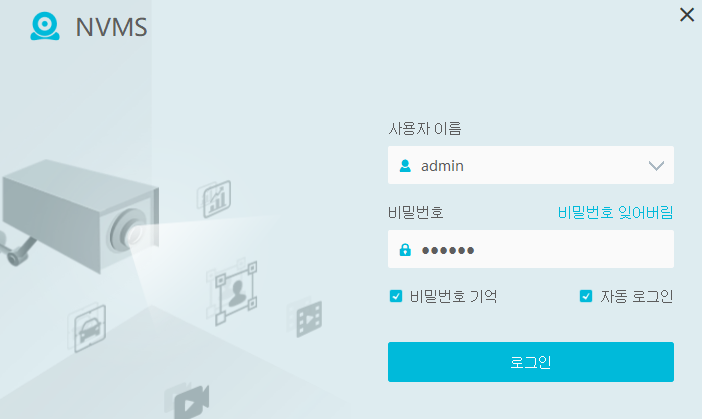
STEP 2: MonitorClient ‘로그인’
- MonitorClient NVMS 등록한 ‘ID/PWD’를 입력하여 로그인 해주세요.
※ MonitorClient 초기 비밀번호는 123456입니다. 초기 비밀번호 입력 후 비밀번호 재설정이 나오니 사용하실 비밀
번호를 설정해주세요.
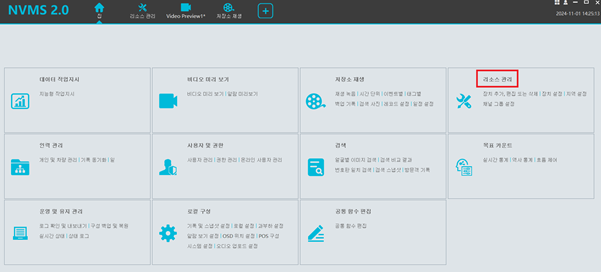
STEP 3: ‘리소스 관리’ 항목 클릭
- HOME 화면에서 ‘리소스 관리’ 항목을 클릭해 주세요.
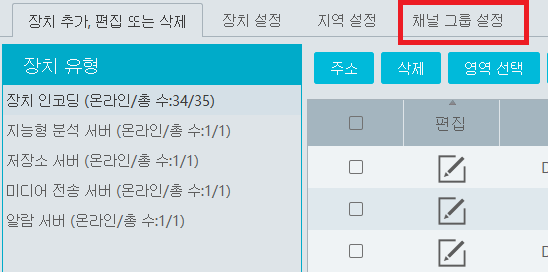
STEP 4: ‘채널 그룹 설정’ 클릭
- 리소스 관리 화면에서 ‘채널 그룹 설정’을 클릭해주세요.
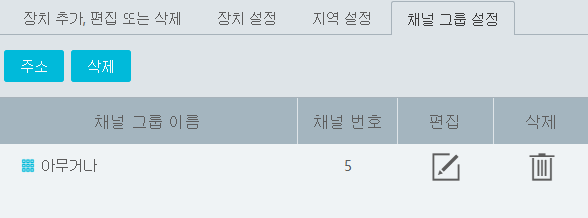
STEP 5: ‘채널 그룹 추가’ 설정
- 채널 그룹 설정 메뉴에서 ‘주소’ 버튼을 눌러주세요.
STEP 6: ‘채널 그룹 추가’ 설정(그룹 이름 설정)
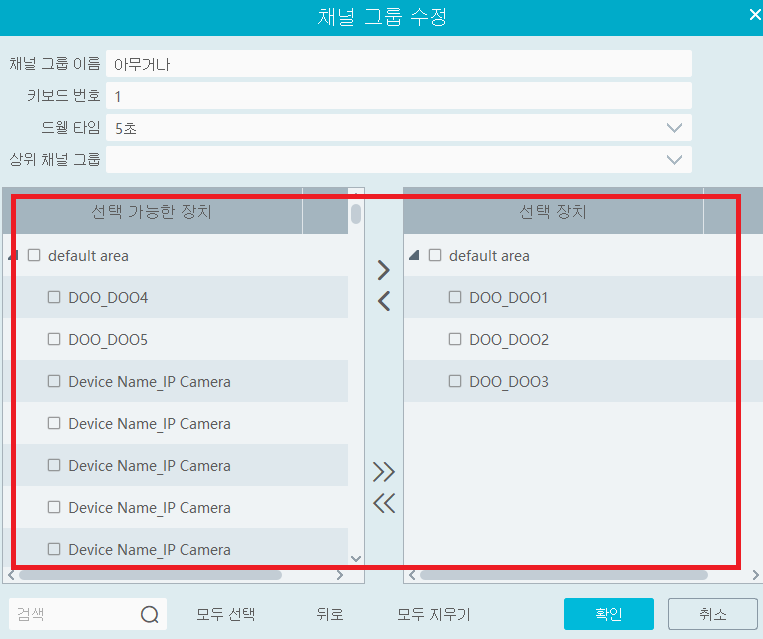
- 채널 그룹 추가 항목에서 채널 그룹 이름 및 키보드 번호를 입력해주세요.
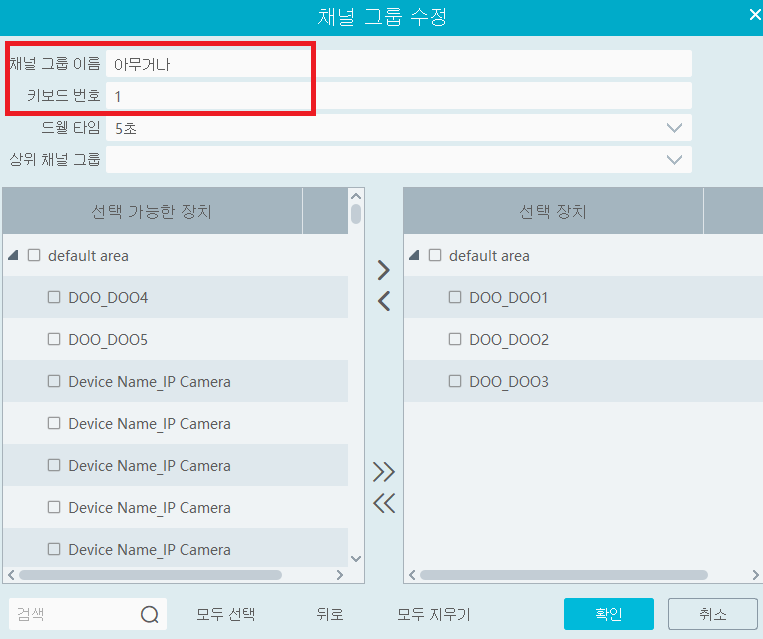
STEP 7: ‘채널 그룹 추가’ 설정(카메라 설정)
- 선택 가능한 장치에서 보고 싶은 채널을 ‘선택 장치’로 이동시킨 후 확인 버튼을 눌러 설정을 마무리합니다.
STEP 8: ‘Video Preview’ 확인
- 상단 메뉴에 있는 ‘Video Preview’ 아이콘을 클릭해주세요.

STEP 8: ‘채널 그룹’ 확인
- 채널 그룹을 누르면 설정한 카메라들이 등록되어 있는 것을 확인할 수 있습니다.

- 이전글TVT_CMS_카메라 시간 맟추는 방법 25.11.05
- 다음글TVT_CMS 녹화설정_시간조절하는 방법 25.11.05
댓글목록
등록된 댓글이 없습니다.