








TVT_CMS_카메라 시간 맟추는 방법 > 자료실

본문 바로가기
쇼핑몰 전체검색
오늘 본 상품

오늘 본 상품 6

  • TTA 한화비전 XNP-6040HG IP 2M 2.4배 PTZ 카메라(2.8~12mm)
    TTA 한화비전 X 1,917,000
  • TTA 한화비전 KND-5020RG IP 5M 실내 돔 카메라
    TTA 한화비전 K 1,140,000
  • 스카이렉스 SKY-236HHV(550) SDI 2M 하우징 카메라
    스카이렉스 SKY- 159,000
  • 한화비전 QNB-2020RH 2MP IP 네트워크 IR 실외 하우징 카메라
    한화비전 QNB-2 213,400
  • 케이비젼 ANST16 16채널 8M 녹화기 구 3R 글로벌
    케이비젼 ANST1 700,000
  • TTA 한화비전 XNO-6080RG IP 2M 4.3배 실외 전동 줌 뷸렛 카메라 (2.8~12mm)
    TTA 한화비전 X 1,422,000

TVT TVT_CMS_카메라 시간 맟추는 방법

페이지 정보

profile_image
작성자 관리자
댓글 0건 조회 444회 작성일 25-11-05 12:27

본문

STEP 1: ‘MonitorClient’ 실행


- 설치된 ‘MonitorClient’ 프로그램을 실행시켜주세요.


STEP 2: MonitorClient ‘로그인’


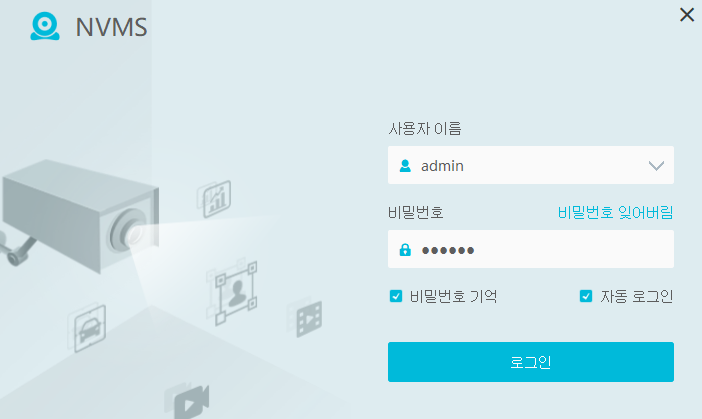
 - MonitorClient NVMS 등록한 ‘ID/PWD’를 입력하여 로그인 해주세요.

※ MonitorClient 초기 비밀번호는 123456입니다. 초기 비밀번호 입력 후 비밀번호 재설정이 나오니 사용하실 비밀

   번호를 설정해주세요.

5b956db7c738ca4a6f6d6f11cd241bc0_1762313094_2413.png


STEP 3: ‘리소스 관리’ 항목 클릭


- HOME 화면에서 ‘리소스 관리’ 항목을 클릭해 주세요.


5b956db7c738ca4a6f6d6f11cd241bc0_1762313115_0133.png


STEP 4: 장치 설정’


- 리소스 관리 화면에서 ‘장치 설정’을 클릭 후 왼쪽에 변경하려는 장치를 선택해주세요.


5b956db7c738ca4a6f6d6f11cd241bc0_1762313194_1807.png


STEP 5: 시간’ 설정


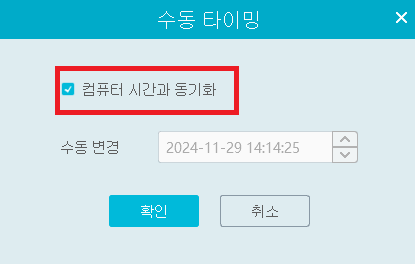
- 날짜 형식, 시간 형식, 국가 선택, NTP 서버와 동기화 체크 또는 ‘수동 타이밍을 클릭하여 컴퓨터 시간과 동기화 

  후 적용 버튼을 눌러 설정을 마무리합니다.


5b956db7c738ca4a6f6d6f11cd241bc0_1762313230_2918.png
5b956db7c738ca4a6f6d6f11cd241bc0_1762313230_3923.png


댓글목록

등록된 댓글이 없습니다.

하이엔테크시스템
대표 : 양진승 l 사업자 등록번호 : 455-77-00497 l 통신판매업신고번호 : 2024-성남중원-0640
본사 : 경기도 성남시 중원구 도촌로 8 (스마트시티) 3층 312호
개발연구소 : 경기도 성남시 중원구 도촌로 8 (스마트시티) 3층 311호
대표번호 : 070-8840-2347 l 팩스 : 031-8038-4458 l 이메일 : ygs3800@nate.com